
iPhoneの「最近削除した項目」はどこ?写真のゴミ箱を開いて空にする方法

iPhoneに独立したゴミ箱はありません。削除した写真とビデオは、写真アプリの「最近削除した項目」に移ります。「コレクション」をタップし、「ユーティリティ」の下にある「最近削除した項目」を開いて、Face IDかパスコードでロックを解除します。30日間はここに残り、その間も容量を使います。
「最近削除した項目」を開いて空にする
- 写真アプリを開き、「コレクション」をタップします。以前のiOSでは「アルバム」と表示されます。
- 下にスクロールして、「ユーティリティ」の「最近削除した項目」をタップします。
- 「アルバムを表示」をタップし、Face ID、Touch ID、またはパスコードでロックを解除します。
- 「選択」をタップして、復旧するか完全に削除する写真やビデオを選びます。
- 「復旧」または「削除」を選びます。ここで削除したものは元に戻せません。
「最近削除した項目」が見つからないとき
このコレクションは「コレクション」のいちばん下にあり、初期設定ではロックされています。設定アプリの「アプリ」>「写真」で「Face IDを使用」を切り替えられます。削除したばかりの写真が見当たらない場合は、「復旧」コレクションも確認してください。30日を過ぎると完全に削除されます。iCloud写真を使っている場合、削除は同じApple Accountのすべてのデバイスに反映されます。
削除しても容量が空かない理由
「最近削除した項目」にある間は、写真は容量を使い続けます。すぐに空きが必要なら、ここからも削除します。設定の「一般」>「iPhoneストレージ」の表示は、更新に少し時間がかかることがあります。
Swipellioのゴミ箱はその手前
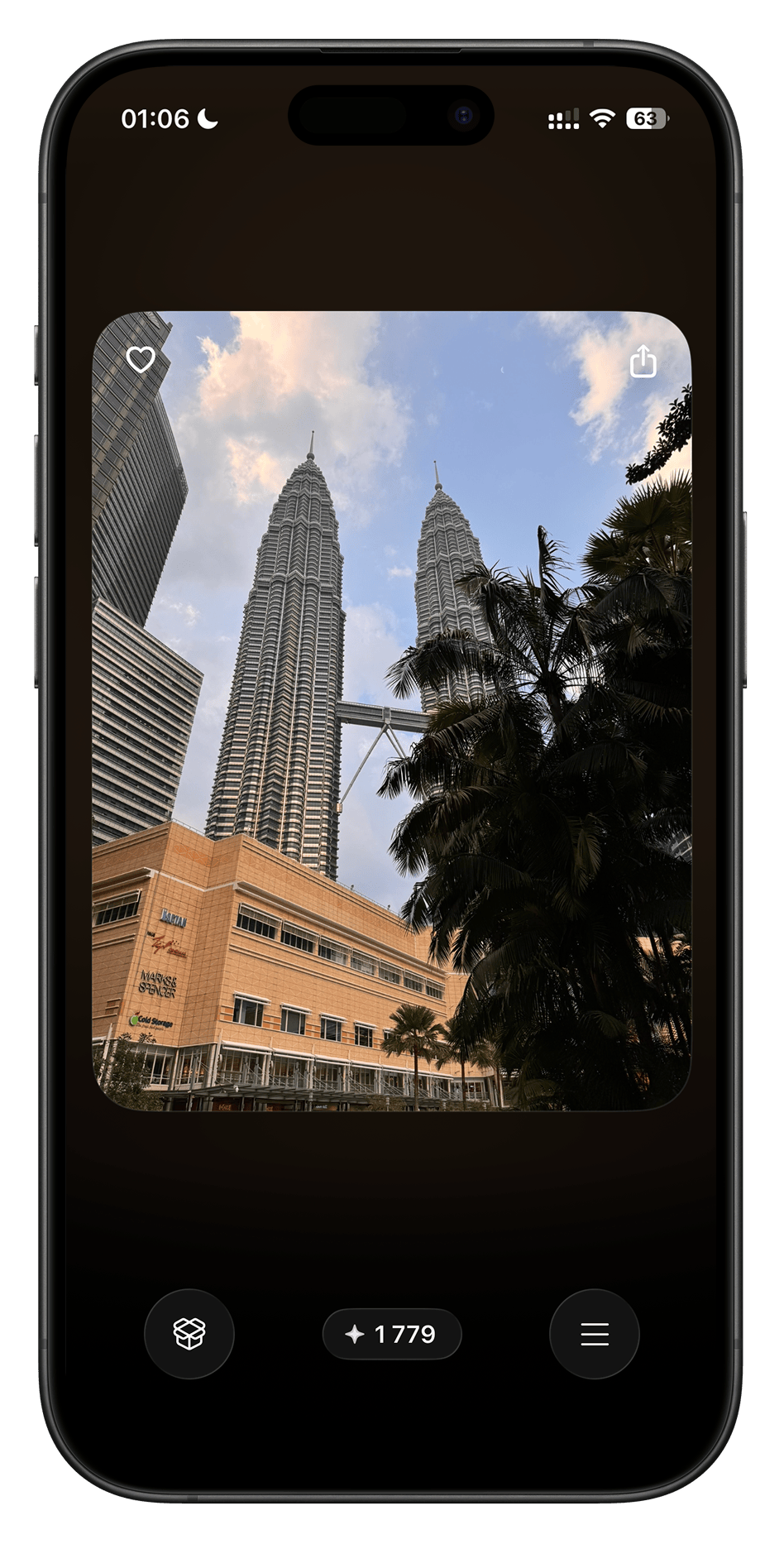
Swipellioでは左にスワイプすると、写真はアプリ内のゴミ箱に入ります。この時点では何も削除されず、ゴミ箱を空にするまではどの写真も復元できます。空にするときにiOSの確認が表示され、そこから写真は30日間「最近削除した項目」に移ります。すべて・写真・ビデオ・スクリーンショットの基本モードは無料で、スワイプの回数制限もありません。
消す前に、もう一度確認
左スワイプでは、アプリ内のゴミ箱へ移すだけです。空にするまでは戻せます。直前のスワイプはダブルタップで取り消せます。ライブラリから削除した後は、写真アプリの「最近削除した項目」も確認してください。そこから完全に削除すると元に戻せません。
iCloud写真がオンの場合、削除は同じアカウントのほかの端末にも同期されます。大切な写真は、完全に削除する前に別の場所へコピーしておきましょう。
iPhoneでSwipellioを試す
すべて・写真・ビデオ・スクリーンショットの基本モードは、1日の回数制限なく使えます。並べ替え、ゴミ箱、ダブルタップでの取り消しも無料。広告の視聴やアカウント登録は不要です。
関連ガイド

iPhoneの似た写真を整理・削除する方法
似た写真から残す一枚を選ぶには。写真アプリでの手動整理とSwipellioの似た写真、削除前の確認手順を紹介します。

iPhoneの写真をまとめて削除する方法
iPhoneの写真を一括削除する前に。写真アプリでの複数選択と、残す写真を見ながら進めるスワイプ整理を説明します。
iPhoneのスクリーンショットを整理・削除する方法
写真アプリでスクリーンショットを探す方法と、無料のSwipellio基本モードで一枚ずつ確認する手順を紹介します。

写真を削除してもiPhoneの容量が減らないとき
Swipellioのゴミ箱と写真アプリの「最近削除した項目」は別の場所。削除後も容量が変わらないときの確認手順です。

iPhoneのストレージを増やす方法:空き容量を作る手順
iPhoneのストレージがいっぱいのときに、何が容量を使っているかを確かめ、大切な写真やアプリを失わずに空き容量を増やす手順をまとめました。

iPhoneの重複写真を削除する方法
iPhoneの重複した写真を見つけて結合する手順、「重複項目」が表示されないときの対処、ほぼ同じ写真の見直し方をまとめました。

iCloudストレージを減らす方法:消してよいものと注意点
iCloudの容量がいっぱいのときに、バックアップ、写真、iCloud Drive、メッセージを見直す手順。すべてのデバイスから写真を消してしまわないための注意点も解説します。
iPhoneで写真のサイズを確認する方法と、大きい順に並べる方法
iPhoneで写真1枚のファイルサイズを確認する方法、写真ライブラリ全体の容量を見る方法、写真とビデオを容量の大きい順に見直す方法。
iPhoneで動画を圧縮する方法:削除せずに容量を減らす
iPhoneの動画を圧縮して容量を減らす方法。これから撮る動画を軽くするカメラ設定と、すでにある大きな動画を小さくする方法をまとめました。

iPhoneの写真整理:減らす・まとめる・見つける
iPhoneの写真整理を、いらない写真を減らす、アルバムやお気に入りでまとめる、検索で見つけるの3つに分けて解説。写真アプリの機能と無料で使える方法。
iPhoneの写真整理アプリの選び方:無料で最後まで使えるか
iPhoneの写真整理アプリを選ぶときに確認したい6つのポイント。無料の範囲、削除の取り消し、端末内での解析、プライバシー表示、広告、操作方法。