
Ruim je iPhone-foto’s op, één veeg tegelijk.
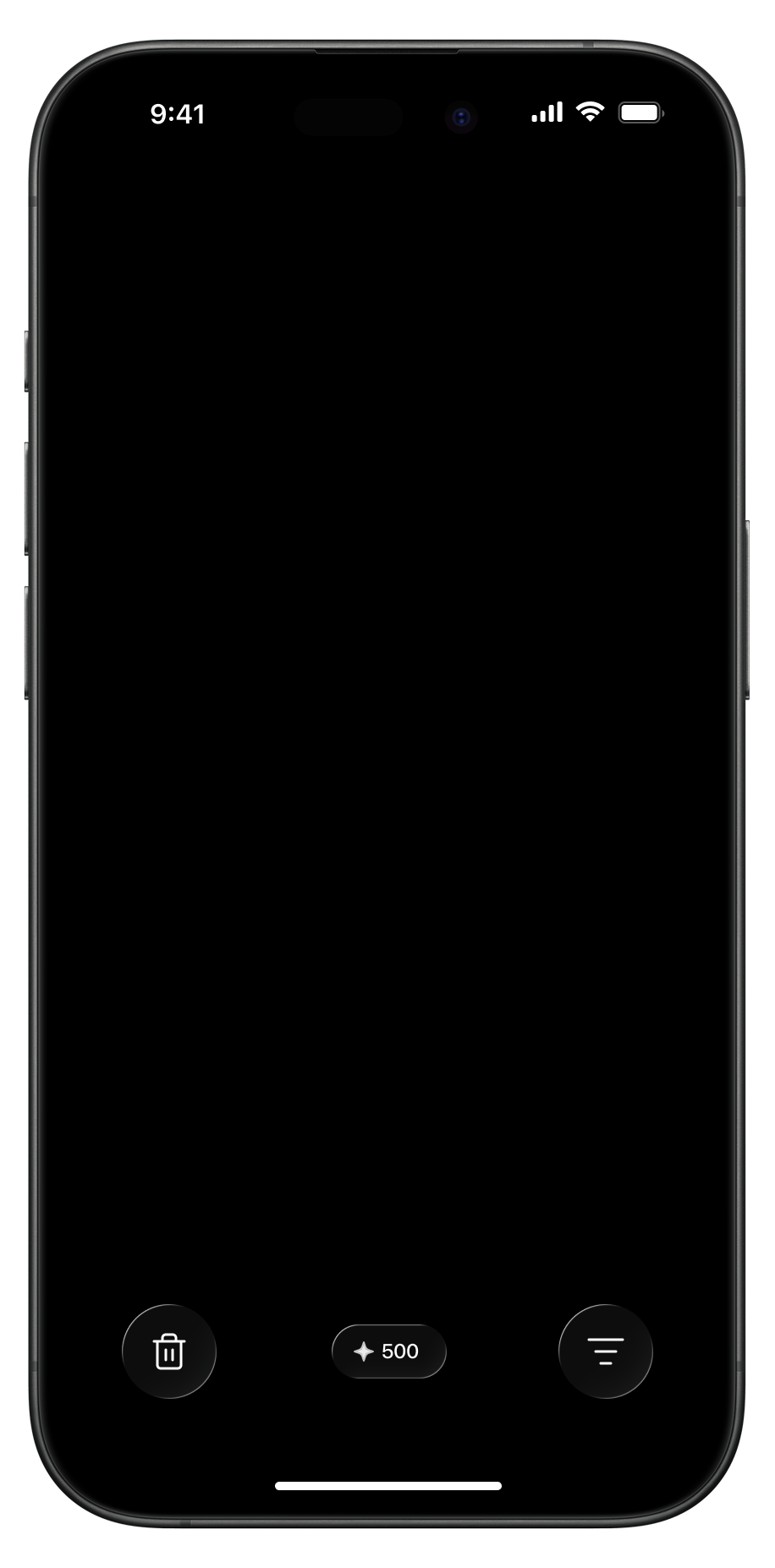
Veeg naar links om een foto in de prullenmand van Swipellio te zetten, naar rechts om hem te houden. Bekijk je herinneringen en beslis per foto. Er verdwijnt niets uit je bibliotheek totdat je zelf de prullenmand leegt.
Download in de App StoreGratis basismodi. Geen reclame of account.
Alles, Foto’s, Video’s en Schermafbeeldingen: onbeperkt vegen, zonder daglimiet of wachttijd.
Bewaar de herinnering. Verklein het bestand.
Maak ondersteunde foto’s en video’s kleiner met Snel opruimen.
Vind de foto’s die je wilt houden.
Vergelijkbare opnamen staan samen in een groep. Automatische selectie doet een voorstel; jij controleert het.
Een veeg laat niets verdwijnen.
Zet foto’s apart, verander van gedachten en controleer de prullenmand. Jij beslist wanneer ze de bibliotheek verlaten.
Gidsen voor je fotobibliotheek

Vergelijkbare foto’s verwijderen op je iPhone
Vergelijk bijna gelijke opnamen en kies wat je houdt. Handmatig in Foto’s of met Gelijkende, met controle vóór het verwijderen.

Veel foto’s van je iPhone verwijderen zonder de belangrijke kwijt te raken
Meerdere foto’s selecteren of één voor één beoordelen: kies hoe je een grote iPhone-bibliotheek opruimt zonder alles te wissen.

Schermafbeeldingen vinden en verwijderen op je iPhone
Selecteer schermafbeeldingen in Foto’s of bekijk ze in de gratis modus van Swipellio. Bewaar nuttige informatie voordat je wist.

Foto’s verwijderd, maar je iPhone-opslag blijft vol: wat nu?
Interne prullenmand, Recent verwijderd en de opslagberekening: waarom verwijderde foto’s niet altijd meteen vrije ruimte opleveren.

Opslagruimte vrijmaken op je iPhone: wat echt helpt
iPhone-opslag vol? Ontdek wat ruimte inneemt en hoe je opslagruimte vrijmaakt zonder belangrijke foto’s of apps kwijt te raken.

Dubbele foto’s verwijderen op je iPhone: zo doe je dat
Dubbele foto’s op je iPhone vinden en samenvoegen: de stappen, wat te doen als Dubbele onderdelen ontbreekt en hoe je bijna gelijke foto’s bekijkt.

iCloud-opslag vrijmaken: wat je kunt verwijderen en wat niet
iCloud-opslag vol? Maak ruimte vrij via reservekopieën, foto’s, iCloud Drive en Berichten, zonder per ongeluk foto’s van al je apparaten te wissen.
Veelgestelde vragen
Wat is Swipellio?
Veeg naar links om een foto in de prullenmand van Swipellio te zetten, naar rechts om hem te houden. Bekijk je herinneringen en beslis per foto. Er verdwijnt niets uit je bibliotheek totdat je zelf de prullenmand leegt.
Kan ik een verkeerde veeg ongedaan maken?
Naar links vegen zet een foto alleen in de interne prullenmand. Tot je die leegt kun je de foto terughalen; dubbel tikken maakt de laatste veeg ongedaan. Controleer na verwijdering uit de bibliotheek ook Recent verwijderd in Foto’s. Definitief verwijderen daar kun je niet ongedaan maken.
Wat is gratis?
De basismodi Alles, Foto’s, Video’s en Schermafbeeldingen hebben geen dagelijkse veeglimiet. Alle sorteringen, de prullenmand en ongedaan maken met dubbel tikken zijn inbegrepen. Geen advertenties, wachttijd of account.
Wat zit er in Pro?
Gelijkende groepeert bijna identieke foto’s; 5 groepen kun je gratis proberen. Opruimscanner, Papieren en Huisdieren hebben elk 20 gratis items. Snel opruimen en videocompressie vereisen Pro. Actuele prijzen staan in de App Store.