
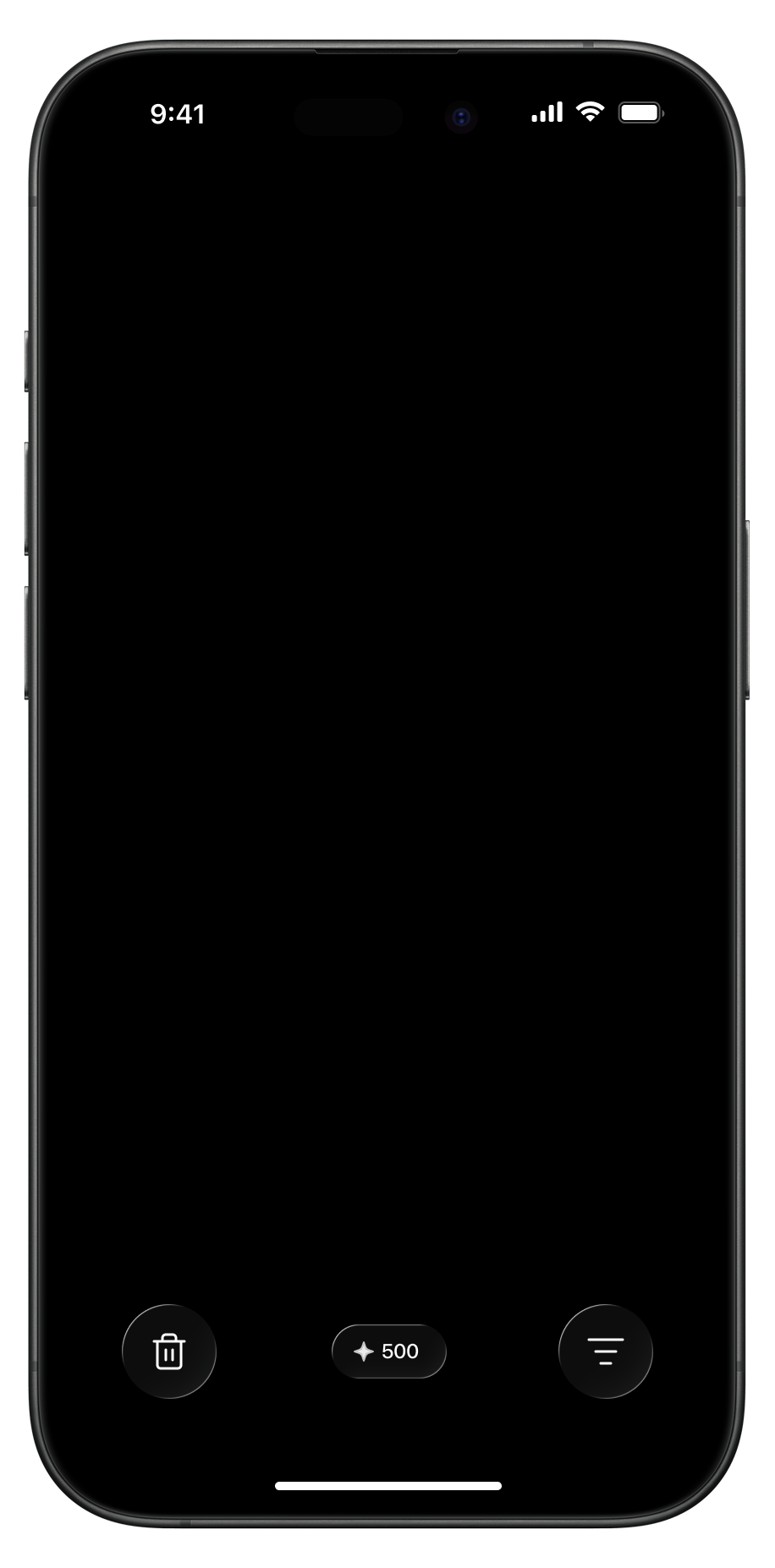

Riordina le foto del tuo iPhone, uno swipe alla volta.
Scorri a sinistra per mettere una foto nel cestino di Swipellio, a destra per tenerla. Rivedi i ricordi senza dover decidere tutto in una volta: niente viene eliminato dalla libreria finché non svuoti tu il cestino.
Scarica su App StoreModi di base gratis. Senza annunci o account.
Tutto, Foto, Video e Screenshot: swipe illimitati, senza limite giornaliero né attese.
Conserva il ricordo. Riduci il peso.
Riduci il peso di foto e video supportati con Pulizia rapida.
Trova gli scatti da tenere.
Le foto simili sono riunite in gruppi. La selezione automatica propone cosa conservare; tu controlli la scelta.
Uno swipe non fa sparire nulla.
Metti da parte le foto, ripensaci, rivedi il cestino. Sei tu a decidere quando eliminarle dalla libreria.
Guide per la tua galleria

Come eliminare le foto simili su iPhone
Scegli lo scatto da tenere tra foto quasi uguali. Metodo manuale, gruppi Simili e controllo prima dell’eliminazione su iPhone.

Come eliminare tante foto su iPhone senza perdere quelle da tenere
Selezione multipla nell’app Foto o revisione con swipe: scegli il metodo per riordinare una galleria piena senza cancellare tutto.

Come trovare ed eliminare gli screenshot su iPhone
Rivedi gli screenshot nell’app Foto o nel modo gratuito Screenshot di Swipellio. Conserva quelli utili prima di svuotare il cestino.

Foto eliminate ma memoria iPhone ancora piena: cosa controllare
Cestino di Swipellio, Eliminati di recente e aggiornamento dello spazio: perché eliminare una foto non libera sempre subito memoria su iPhone.

Liberare spazio su iPhone: cosa fa davvero la differenza
Spazio iPhone esaurito? Scopri cosa occupa memoria e come liberare spazio senza perdere le foto importanti o le app che usi.

Eliminare le foto doppie su iPhone: il metodo semplice
Come trovare e unire le foto doppie su iPhone: i passaggi nella raccolta Duplicati, cosa fare se non compare e come rivedere gli scatti quasi identici.

Spazio iCloud esaurito: cosa eliminare e cosa tenere
Spazio iCloud esaurito? Libera spazio controllando backup, foto, iCloud Drive e Messaggi, senza cancellare per errore le foto da tutti i dispositivi.
Domande frequenti
Che cos’è Swipellio?
Scorri a sinistra per mettere una foto nel cestino di Swipellio, a destra per tenerla. Rivedi i ricordi senza dover decidere tutto in una volta: niente viene eliminato dalla libreria finché non svuoti tu il cestino.
Posso annullare uno swipe per errore?
Uno swipe a sinistra sposta la foto nel cestino interno. Puoi recuperarla finché non svuoti il cestino; un doppio tocco annulla l’ultimo swipe. Dopo l’eliminazione dalla libreria, controlla anche Eliminati di recente nell’app Foto. La rimozione definitiva da lì non si può annullare.
Che cosa è gratuito?
Tutte le foto, video e screenshot: nei quattro modi di base puoi scorrere quanto vuoi, senza limite giornaliero, pubblicità o account. Sono inclusi tutti gli ordinamenti, il cestino e l’annullamento con un doppio tocco.
Che cosa include Pro?
Simili raggruppa gli scatti quasi identici: puoi provare 5 gruppi gratis. Scanner del disordine, Documenti e Animali hanno 20 elementi gratuiti ciascuno. Pulizia rapida e la compressione video richiedono Pro. I prezzi aggiornati sono nell’App Store.