
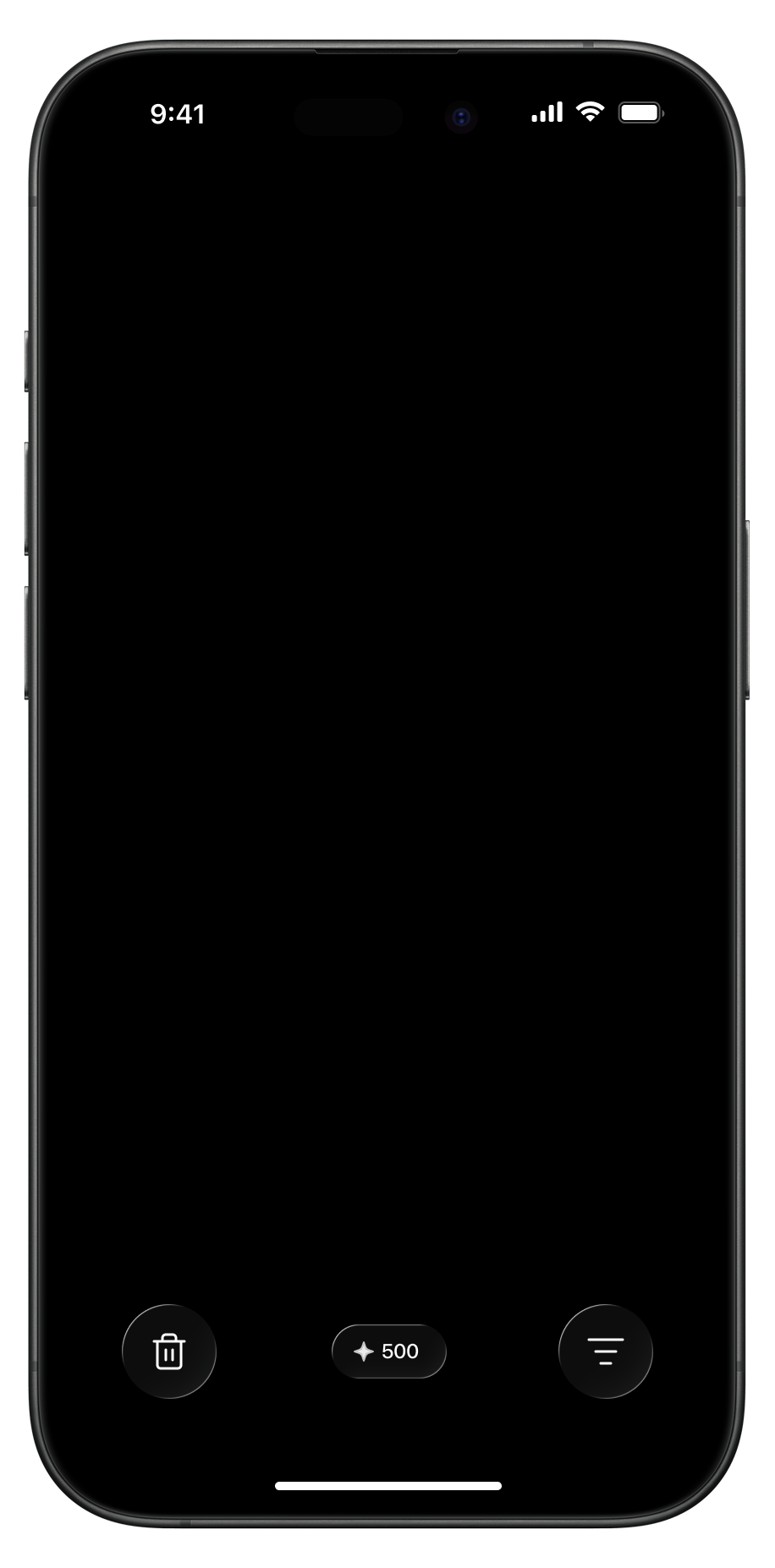

Ein Foto. Ein Wisch. Wieder Platz für Erinnerungen.
Nach links in den Papierkorb von Swipellio, nach rechts zum Behalten. Sieh deine Fotos durch und entscheide eines nach dem anderen. Aus der Mediathek wird erst etwas gelöscht, wenn du den Papierkorb selbst leerst.
Im App Store ladenKostenlose Basismodi. Ohne Werbung oder Konto.
Alles, Fotos, Videos und Screenshots: unbegrenztes Wischen, ohne Tageslimit oder Wartezeit.
Die Erinnerung bleibt. Das Dateigewicht sinkt.
Verkleinere unterstützte Fotos und Videos mit Schnelles Aufräumen.
Finde die Bilder, die bleiben sollen.
Ähnliche Aufnahmen kommen zusammen in eine Gruppe. Die automatische Auswahl schlägt vor; du prüfst die Entscheidung.
Ein Wisch lässt nichts verschwinden.
Fotos beiseitelegen, zurückholen und den Papierkorb prüfen. Du entscheidest, wann sie die Mediathek verlassen.
Anleitungen für deine Fotos

Ähnliche Fotos auf dem iPhone löschen: erst vergleichen, dann entscheiden
So wählst du zwischen fast gleichen Aufnahmen: manuell in Fotos oder mit Ähnliche. Mit Kontrolle vor dem Löschen und klarer kostenloser Testgrenze.

Viele Fotos auf dem iPhone löschen, ohne die wichtigen zu verlieren
Mehrere Bilder in Fotos auswählen oder einzeln per Wisch prüfen: So räumst du eine große iPhone-Mediathek schrittweise auf.

Screenshots auf dem iPhone finden und löschen
Screenshots in Fotos auswählen oder im kostenlosen Screenshot-Modus von Swipellio durchsehen. Erst wichtige Informationen sichern, dann löschen.

Fotos gelöscht, iPhone-Speicher trotzdem voll: was du prüfen kannst
Interner Papierkorb, Zuletzt gelöscht und Speicheranzeige: Warum das Löschen von Fotos nicht immer sofort freien iPhone-Speicher anzeigt.

iPhone-Speicher freigeben: was wirklich Platz schafft
iPhone-Speicher voll? So findest du heraus, was Platz belegt, und gibst Speicherplatz frei, ohne wichtige Fotos oder Apps zu verlieren.

Doppelte Fotos auf dem iPhone löschen: so geht es
Doppelte Fotos auf dem iPhone finden und zusammenführen: Schritte für das Album Duplikate, was tun, wenn es fehlt, und wie du fast gleiche Aufnahmen prüfst.

iCloud-Speicher freigeben: was du löschen kannst und was nicht
iCloud-Speicher voll? So gibst du Platz frei: Backups, Fotos, iCloud Drive und Nachrichten prüfen, ohne versehentlich Fotos auf allen Geräten zu löschen.
Häufige Fragen
Was ist Swipellio?
Nach links in den Papierkorb von Swipellio, nach rechts zum Behalten. Sieh deine Fotos durch und entscheide eines nach dem anderen. Aus der Mediathek wird erst etwas gelöscht, wenn du den Papierkorb selbst leerst.
Kann ich einen versehentlichen Wisch rückgängig machen?
Ein Wisch nach links verschiebt das Foto nur in den internen Papierkorb. Bis du ihn leerst, kannst du es zurückholen; Doppeltippen macht den letzten Wisch rückgängig. Nach dem Löschen aus der Mediathek prüfe auch „Zuletzt gelöscht“ in Fotos. Endgültiges Löschen dort lässt sich nicht rückgängig machen.
Was ist kostenlos?
Die Basismodi Alles, Fotos, Videos und Screenshots haben kein tägliches Wischlimit. Alle Sortierungen, Papierkorb und Rückgängig per Doppeltippen sind inklusive. Keine Werbung, keine Wartezeit und kein Konto.
Was enthält Pro?
Ähnliche gruppiert fast gleiche Aufnahmen; 5 Gruppen kannst du kostenlos ausprobieren. Aufräum-Scanner, Papiere und Haustiere bieten je 20 kostenlose Elemente. Schnelles Aufräumen und Videokomprimierung benötigen Pro. Aktuelle Preise stehen im App Store.