
Porządkowanie zdjęć na iPhonie: usuń, uporządkuj, znajdź

Porządkowanie zdjęć na iPhonie idzie łatwiej, gdy podzielisz je na trzy części: usunąć zbędne, zebrać to, co zostaje, i ułatwić sobie późniejsze szukanie. Zacznij od Duplikatów i albumów w aplikacji Zdjęcia, a gdy zdjęć jest tyle, że utykasz, przejdź na przeglądanie po jednym.
Co zrobisz w aplikacji Zdjęcia
- Otwórz aplikację Zdjęcia i stuknij w Zbiory. W starszych wersjach iOS ta sekcja to Albumy.
- W Inne rzeczy > Duplikaty złącz identyczne zdjęcia. Nazwy mogą się nieco różnić w zależności od wersji iOS.
- Zdjęcia, które chcesz zachować, oznacz serduszkiem jako ulubione, a na wyjazdy czy rodzinę utwórz osobne albumy.
- Zdjęcia, których nie chcesz pokazywać, możesz ukryć. Ukrycie to nie usunięcie, więc miejsca nie przybywa.
- Usunięte zdjęcia zostają 30 dni w Ostatnio usunięte. Jeśli potrzebujesz miejsca, sprawdź je i usuń także stamtąd.
Dlaczego porządki stoją w miejscu
Patrząc na tysiące miniatur w siatce, trudno zdecydować, co usunąć, i łatwo utknąć. Duplikaty w aplikacji Zdjęcia znajdują tylko identyczne kopie, a nie serie i niemal takie same ujęcia. Większość porządków to i tak decyzje zdjęcie po zdjęciu.
Decyzje po jednym zdjęciu w Swipellio
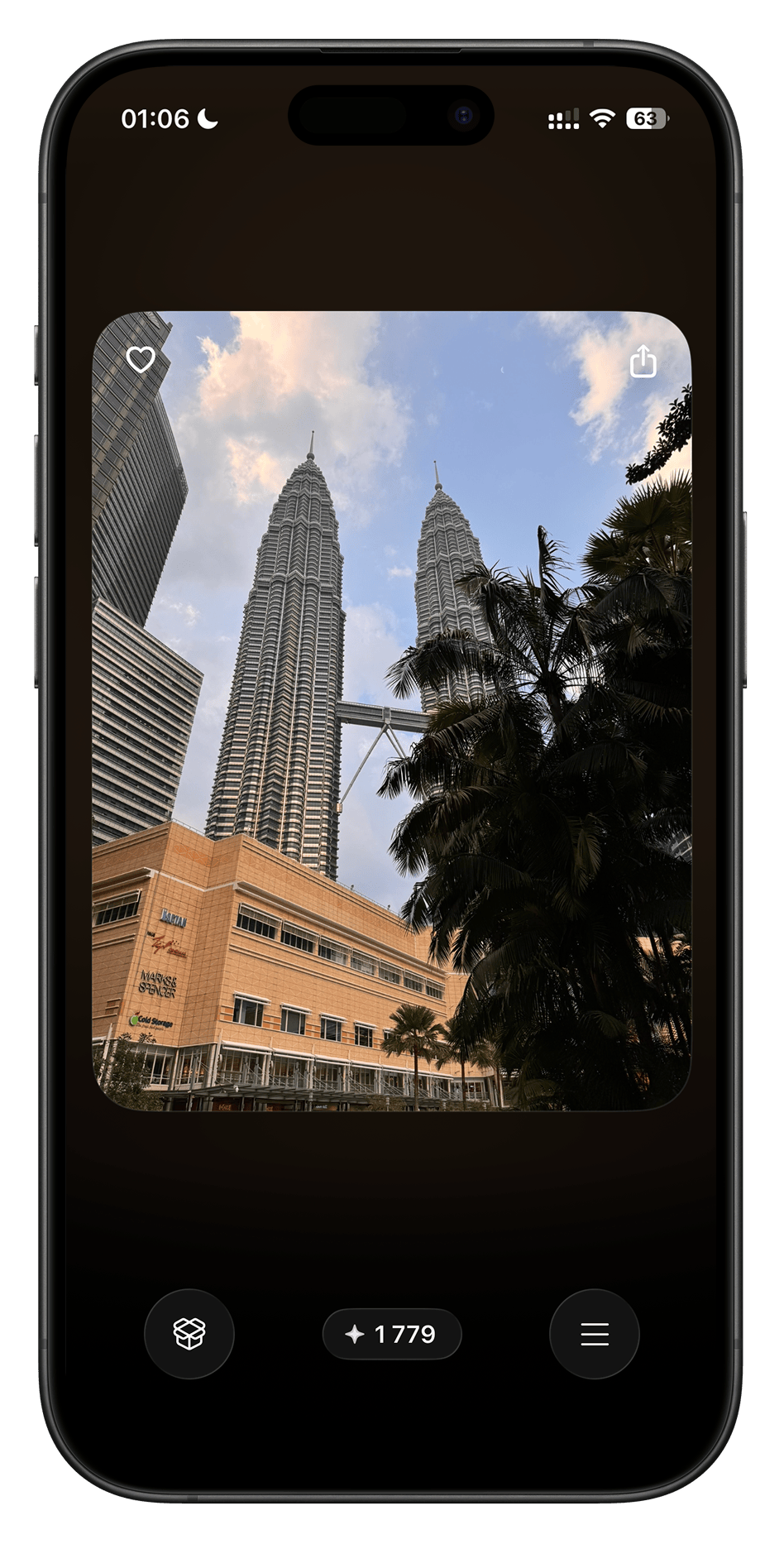
Swipellio pokazuje zdjęcia pojedynczo: przesuń w prawo, aby zachować, w lewo, aby przenieść do kosza aplikacji. Podstawowe tryby Wszystko, Zdjęcia, Filmy i Zrzuty ekranu są bezpłatne, bez dziennego limitu i bez reklam. Sortowanie Największe pokazuje najpierw najcięższe pliki. Pomyłkę cofniesz podwójnym stuknięciem.
Podobne zdjęcia i dokumenty za jednym podejściem
Tryb Podobne zbiera niemal identyczne zdjęcia w grupy, a Wybierz za mnie proponuje, które zachować. Pierwszych 5 grup jest bezpłatnych. Tryb Papiery znajduje paragony i dokumenty i pozwala je zachować, usunąć albo dodać do wybranego albumu. Papiery są bezpłatne dla 20 zdjęć, dalej potrzebny jest Pro.
Zanim zaczniesz
Przy Zdjęciach w iCloud usunięcie obejmuje wszystkie urządzenia z tym samym kontem Apple. Ważne zdjęcia warto mieć w osobnej kopii. Cała analiza w Swipellio odbywa się na iPhonie, a zdjęcia nie są nigdzie wysyłane.
Sprawdź przed usunięciem
Przesunięcie w lewo tylko przenosi zdjęcie do wewnętrznego kosza. Możesz je przywrócić, dopóki nie opróżnisz kosza; dwukrotne stuknięcie cofa ostatnie przesunięcie. Po usunięciu z biblioteki sprawdź też Ostatnio usunięte w Zdjęciach. Trwałego usunięcia z tego miejsca nie można cofnąć.
Przy włączonych Zdjęciach w iCloud usunięcie synchronizuje się z innymi urządzeniami tego samego konta. Zanim trwale usuniesz ważne wspomnienia, zachowaj ich osobną kopię.
Instrukcja Apple: usuwanie i odzyskiwanie zdjęć
Gdy nie widać Duplikatów (wsparcie Apple)
Wypróbuj Swipellio na iPhonie
Podstawowe tryby Wszystko, Zdjęcia, Wideo i Zrzuty ekranu nie mają dziennego limitu przesunięć. Wszystkie sposoby sortowania, kosz i cofanie dwukrotnym stuknięciem są bezpłatne. Bez reklam, czekania i konta.
Więcej poradników

Jak usunąć podobne zdjęcia na iPhonie
Porównaj niemal identyczne ujęcia i wybierz zdjęcia do zachowania. Ręczny przegląd, grupy Podobne i kontrola przed usunięciem.

Jak usunąć wszystkie zdjęcia z iPhone’a na raz albo wiele naraz, bez strat
Jak usunąć wiele lub wszystkie zdjęcia z iPhone’a na raz: zaznaczanie wielu w Zdjęciach albo przegląd pojedynczo, bez utraty ważnych ujęć.
Jak znaleźć i usunąć zrzuty ekranu na iPhonie
Wybierz zrzuty w Zdjęciach lub przejrzyj je w bezpłatnym trybie Swipellio. Zachowaj potrzebne informacje przed usunięciem.

Zdjęcia usunięte, ale pamięć iPhone’a nadal pełna: co sprawdzić
Kosz Swipellio, Ostatnio usunięte i aktualizacja pamięci: dlaczego usunięcie zdjęć nie zawsze od razu zwalnia miejsce na iPhonie.

Brak miejsca na iPhonie: jak zwolnić pamięć krok po kroku
Brak miejsca na iPhonie? Sprawdź, co zajmuje pamięć, i zwolnij ją bez utraty ważnych zdjęć i aplikacji, których używasz.

Usuwanie duplikatów zdjęć na iPhonie: prosty sposób
Jak znaleźć i złączyć duplikaty zdjęć na iPhonie: kroki w zbiorze Duplikaty, co zrobić, gdy się nie pokazuje, i jak przejrzeć niemal identyczne zdjęcia.

Jak zwolnić miejsce w iCloud: co usunąć, a co zostawić
Brak miejsca w iCloud? Zwolnij je, sprawdzając backupy, zdjęcia, iCloud Drive i Wiadomości, bez przypadkowego kasowania zdjęć na wszystkich urządzeniach.
Rozmiar zdjęcia na iPhonie: jak go sprawdzić i posortować według rozmiaru
Jak sprawdzić rozmiar zdjęcia na iPhonie, zobaczyć, ile miejsca zajmuje biblioteka, i przeglądać zdjęcia oraz filmy od największych.

Kompresja wideo na iPhonie: zmniejsz film, zamiast go usuwać
Jak skompresować wideo na iPhonie: ustawienia aparatu, dzięki którym nowe filmy są mniejsze, i sposób na zmniejszenie filmów, które już masz, bez ich usuwania.

Jak usunąć zdjęcia z WhatsApp na iPhonie i zwolnić miejsce
Zdjęcia i filmy z WhatsApp zajmują miejsce na iPhonie? Zobacz, jak wyczyścić sam WhatsApp, wyłączyć zapisywanie w Zdjęciach i usunąć kopie, które już tam są.

Kosz na iPhonie: gdzie są ostatnio usunięte zdjęcia i jak je opróżnić
Gdzie jest kosz ze zdjęciami na iPhonie? Jak otworzyć Ostatnio usunięte, odzyskać zdjęcie lub usunąć je na stałe i zwolnić miejsce.