
Fotogröße auf dem iPhone anzeigen und Fotos nach Größe sortieren
Die Größe eines Fotos siehst du in der Fotos-App: Öffne das Foto und wische nach oben oder tippe auf die Infotaste. Dateigröße und Auflösung stehen dort zusammen. Nach Größe sortieren kann die Fotos-App die Mediathek nicht. Wenn du die schwersten Dateien zuerst sehen willst, brauchst du ein anderes Werkzeug.
Die Größe eines Fotos in der Fotos-App sehen
- Öffne die App „Fotos“ und tippe auf ein Foto oder Video.
- Wische nach oben oder tippe auf die Infotaste (i). Format, Auflösung und Dateigröße werden angezeigt. Die Darstellung kann je nach iOS-Version abweichen.
- Für den Überblick öffne Einstellungen > Allgemein > iPhone-Speicher und tippe auf „Fotos“. Dort siehst du, wie viel die Mediathek insgesamt belegt.
- Sieh dir die Empfehlungen auf der Seite „iPhone-Speicher“ an. iOS schlägt manchmal vor, große Inhalte zu prüfen.
- Nach dem Löschen öffne „Zuletzt gelöscht“ in Fotos. Die Objekte bleiben dort 30 Tage und belegen weiter Platz.
Warum du mit den größten Dateien anfängst
Ein paar Minuten 4K-Video können so viel Platz belegen wie Hunderte Fotos. Wenn du Speicher freigeben willst, bringt der Anfang bei den schwersten Dateien mit wenigen Entscheidungen am meisten. Die Größe hilft bei der Reihenfolge. Welche Erinnerungen du behältst, sagt sie nicht.
Fotos in Swipellio nach Größe sortieren
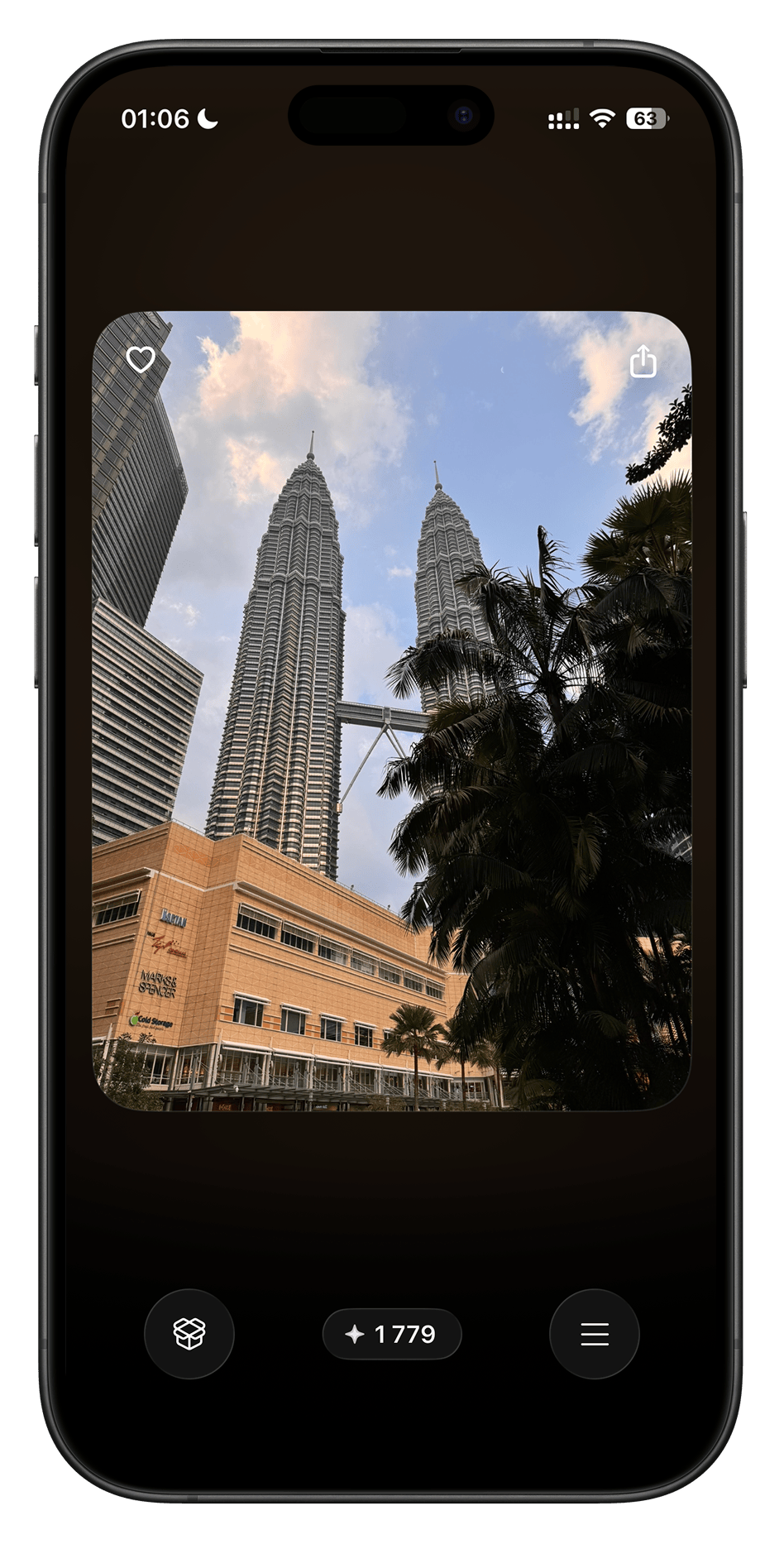
Wähle in Swipellio den Modus Fotos, Videos oder Alles und die Sortierung „Größte“. Jede Karte zeigt die Dateigröße. Wische nach rechts zum Behalten und nach links in den Papierkorb der App. Basismodi und alle Sortierungen sind kostenlos, ohne Wischlimit und ohne Konto.
Die angezeigte Größe ist kein Versprechen für freien Speicher
Die Karte zeigt die Dateigröße, nicht den Platz, den du sofort zurückbekommst. Mit iCloud-Fotos und optimiertem Speicher liegt auf dem iPhone manchmal nur eine kleinere Version. Nach dem Leeren des Swipellio-Papierkorbs bleiben die Objekte noch 30 Tage in „Zuletzt gelöscht“, und die Speicheranzeige braucht Zeit zum Aktualisieren.
Das Video behalten, aber nicht seine ganze Größe
Ein großes Video musst du nicht löschen. Mit Pro speichert Swipellio eine kleinere Kopie und legt das Original in den Papierkorb der App. Die Qualität kann etwas sinken: Sieh dir das Ergebnis an, bevor du den Papierkorb leerst.
Vor dem Löschen noch einmal prüfen
Ein Wisch nach links verschiebt das Foto nur in den internen Papierkorb. Bis du ihn leerst, kannst du es zurückholen; Doppeltippen macht den letzten Wisch rückgängig. Nach dem Löschen aus der Mediathek prüfe auch „Zuletzt gelöscht“ in Fotos. Endgültiges Löschen dort lässt sich nicht rückgängig machen.
Bei aktivierten iCloud-Fotos wird das Löschen auch auf andere Geräte desselben Accounts synchronisiert. Sichere wichtige Erinnerungen separat, bevor du sie endgültig entfernst.
Apples Anleitung zum Löschen und Wiederherstellen
Apples Anleitung zum iPhone-Speicher
Swipellio auf dem iPhone ausprobieren
Die Basismodi Alles, Fotos, Videos und Screenshots haben kein tägliches Wischlimit. Alle Sortierungen, Papierkorb und Rückgängig per Doppeltippen sind inklusive. Keine Werbung, keine Wartezeit und kein Konto.
Weitere Anleitungen

Ähnliche Fotos auf dem iPhone löschen: erst vergleichen, dann entscheiden
So wählst du zwischen fast gleichen Aufnahmen: manuell in Fotos oder mit Ähnliche. Mit Kontrolle vor dem Löschen und klarer kostenloser Testgrenze.

Alle Fotos auf dem iPhone löschen oder viele auf einmal: so geht es sicher
Viele oder alle Fotos auf dem iPhone auf einmal löschen: mit Mehrfachauswahl in Fotos oder Bild für Bild prüfen, ohne wichtige zu verlieren.
Screenshots auf dem iPhone finden und löschen
Screenshots in Fotos auswählen oder im kostenlosen Screenshot-Modus von Swipellio durchsehen. Erst wichtige Informationen sichern, dann löschen.

iPhone: Fotos gelöscht, aber Speicher voll? Das kannst du prüfen
Interner Papierkorb, Zuletzt gelöscht und Speicheranzeige: Warum das Löschen von Fotos nicht immer sofort freien iPhone-Speicher anzeigt.

iPhone-Speicher freigeben: was wirklich Platz schafft
iPhone-Speicher voll? So findest du heraus, was Platz belegt, und gibst Speicherplatz frei, ohne wichtige Fotos oder Apps zu verlieren.

Doppelte Fotos auf dem iPhone löschen: so geht es
Doppelte Fotos auf dem iPhone finden und zusammenführen: Schritte für das Album Duplikate, was tun, wenn es fehlt, und wie du fast gleiche Aufnahmen prüfst.

iCloud-Speicher freigeben: was du löschen kannst und was nicht
iCloud-Speicher voll? So gibst du Platz frei: Backups, Fotos, iCloud Drive und Nachrichten prüfen, ohne versehentlich Fotos auf allen Geräten zu löschen.

Video komprimieren auf dem iPhone: kleiner machen statt löschen
So komprimierst du Videos auf dem iPhone: Kameraeinstellungen für kleinere neue Videos und ein Weg, vorhandene große Videos zu verkleinern, ohne sie zu löschen.

WhatsApp-Speicher auf dem iPhone freigeben, auch in Fotos
WhatsApp belegt viel Speicher auf dem iPhone? So räumst du WhatsApp selbst auf, stoppst das Speichern in Fotos und findest die Kopien, die schon in deiner Mediathek liegen.

Papierkorb auf dem iPhone: wo „Zuletzt gelöscht“ ist und wie du ihn leerst
Wo ist der Papierkorb für Fotos auf dem iPhone? So findest du „Zuletzt gelöscht“, stellst Fotos wieder her oder löschst sie endgültig, um Speicher freizugeben.